


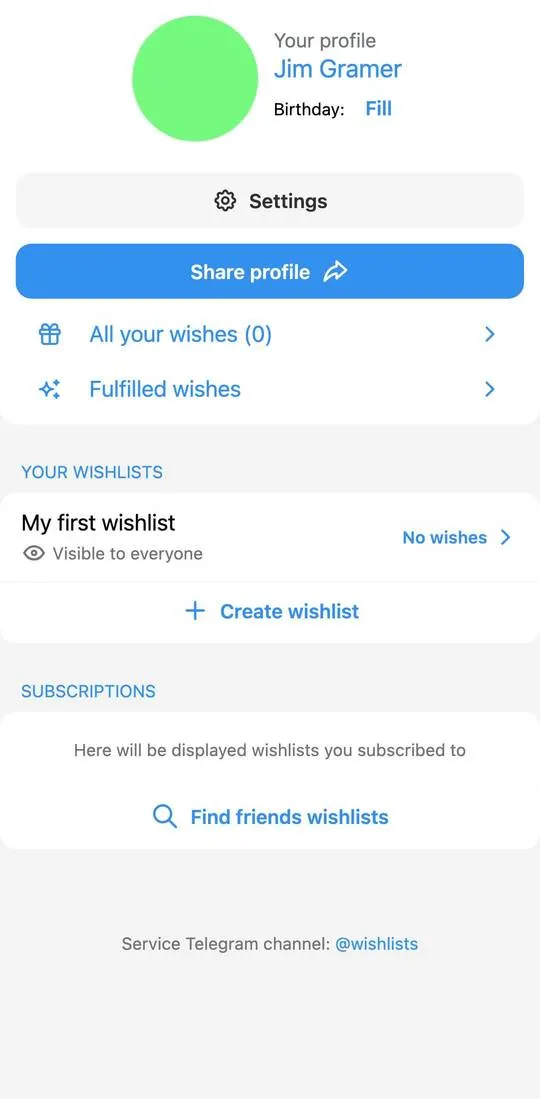
Wishbox — списки желаний в Telegram: их можно вести, открывать по ссылке и делиться ими. Интерфейс английский, внизу каждого экрана «Service Telegram channel: @wishlists».
Первые шаги
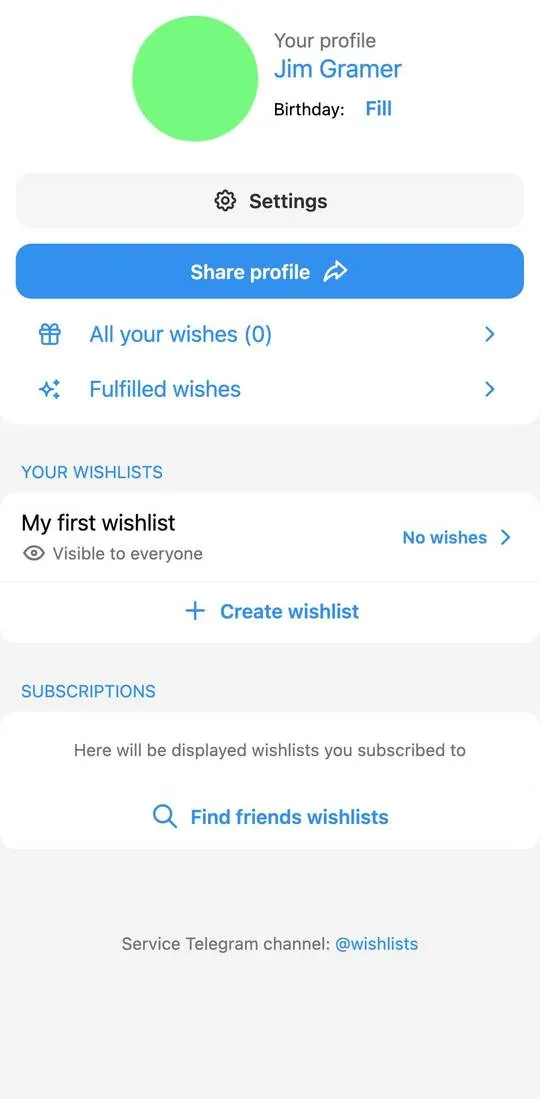
- Откройте приложение: сверху «Your profile» с полем «Birthday» и ссылкой «Fill», затем «Settings» и «Share profile».
- Ниже «All your wishes (0)» и «Fulfilled wishes». В блоке «Your wishlists» уже есть «My first wishlist» с пометкой «Visible to everyone» и «No wishes».
- Откройте «My first wishlist»: обложка, описание, кнопки «Edit» и «Share», блок «Wishes» с кнопками «Add» и «Add wish», надпись «There are no wishes yet».
- Чтобы завести ещё один список, нажмите «Create wishlist».
Списки
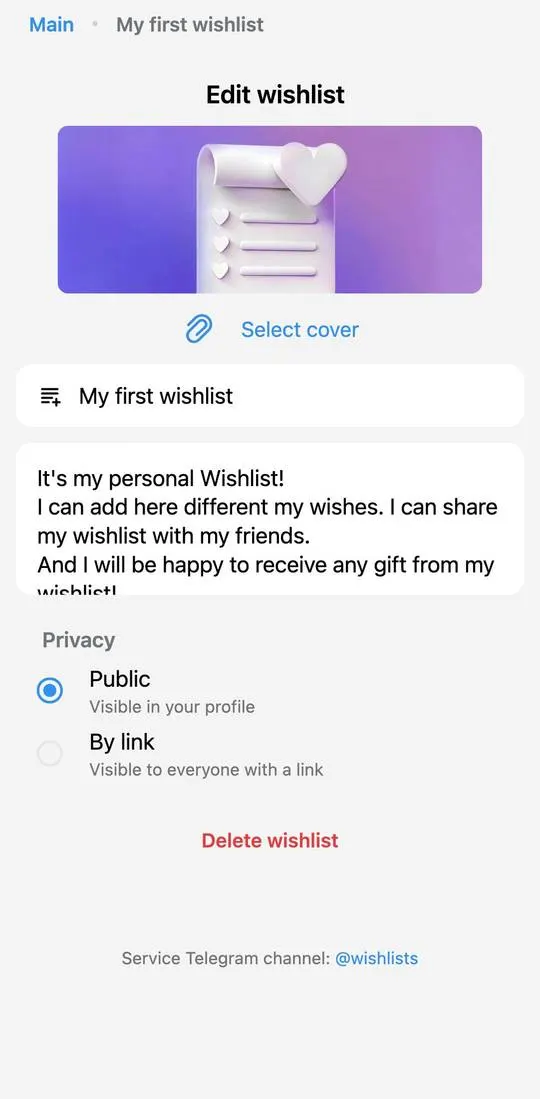
- «Create wishlist» — обложка («Select cover»), «Title (required)», «Description» и «Privacy»: «Public» (виден в профиле) или «By link» (виден всем, у кого есть ссылка).
- «Edit wishlist» — те же поля с уже заполненными значениями и красная кнопка «Delete wishlist».
- «All your wishes» — общий список желаний из всех списков, сейчас пустой с кнопкой «Add wish».
- «Fulfilled wishes» — надпись «No wishes marked as fulfilled yet»; сказано, что посетители профиля видят этот раздел, а настройка лежит в «settings».
Настройки
«Settings» содержит «Birthday» с кнопкой «Edit», переключатели «Show Telegram username» и «Show fulfilled», а в блоке «Booked wishes» выбор из трёх вариантов: «Hide» (не видеть, что желание забронировали), «Show anonymously» и «Show names». Внизу кнопка «Save».
Друзья
Блок «Subscriptions» подписан «Here will be displayed wishlists you subscribed to» и содержит кнопку «Find friends wishlists».
Что не проверено
- Добавление желания и его поля.
- «Share profile» и «Share» списка: что отправляется и куда.
- Поиск списков друзей и подписка на них.
- Как выглядит список для посетителя и как бронируют желание.